Free Download

You Can Free Download Any Software Here!!

Tips and Trick

Free Tips and Trick for Blogger and Other..!

News and Info

News and Info for you...

Cheat and Codes

Free Cheat and Codes for Games and Others...!

About Me

All About Me, and you can contact Me everyday..!

Minggu, 09 Oktober 2011

Sistem Ekskresi Pada Manusia

Setiap hari tubuh kita menghasilkan kotoran dan zat-zat sisa dari berbagai proses tubuh. Agar tubuh kita tetap sehat dan terbebas dari penyakit, maka kotoran dan zat-zat sisa dalam tubuh kita harus dibuang melalui alat-alat ekskresi. Sistem ekresi adalah proses pengeluaran zat-zat sisa hasil metabolisme yang sudah tidak digunakan lagi oleh tubuh. Sedangkan kebalikan dari sistem ini adalah sistem sekresi yaitu proses pengeluaran zat-zat yang berguna bagi tubuh. Alat-alat ekskresi manusia berupa ginjal, kulit, hati, paru-paru dan colon.
Hasil sistem ekskresi dapat dibedakan menjadi :
  1. Zat cair yaitu berupa keringat, urine dan cairan empedu.
  2. Zat padat yaitu berupa feces.
  3. Gas berupa CO2.
  4. Uap air berupa H2O.
Organ ekresi manusia
1. Ginjal

 
Pada bagian kulit ginjal terdapat alat penyaring darah yang disebut nefron. Setiap nefron tersusun dari badan Malpighi dan saluran panjang (tubula) yang bergelung. Badan Malpighi tersusun dari glomerolus dan simpai Bowman. Glomerulus berupa anyaman pembuluh kapiler darah, sedangkan simpai Bowman berupa cawan berdinding tebal yang mengelilingi glomerulus. Sumsum ginjal merupakan tempat berkumpulnya pembuluh-pembuluh halus dari simpai Bowman. Pembuluh-pembuluh halus tersebut mengalirkan urine ke saluran yang lebih besar dan bermuara di rongga ginjal. Selanjutnya urine dialirkan melalui saluran ginjal (ureter) dan ditampung di dalam kantong kemih. Jika kantong kemih banyak mengandung urine, dinding kantong tertekan sehingga otot melingkar pada pangkal kantong meregang. Akibatnya timbul rasa buang air kecil. Selanjutnya urine dikeluarkan melalui saluran kemih (uretra).
Dalam keadaan normal, urine mengandung: air, urea dan ammonia yang merupakan sisia perombakan protein. Garam mineral, terutama garam dapur. Zat warna empedu yang memberi warna kuning pada urine. Zat yang berlebihan dalam darah seperti vitamin, obat-obatan pada hormone. Jika dalam urine terdapat protein, hal itu menunjukkan adanya kerusakan di dalam ginjal. 

2. Kulit  
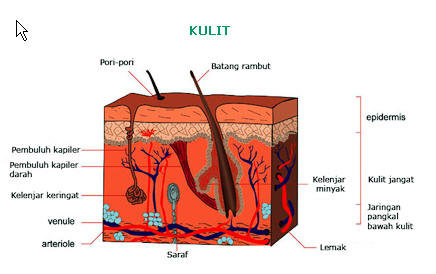
Melalui kulit dikeluarkan zat sisa berupa keringat. Kulit terdiri atas tiga lapisan yaitu:
A. Lapisan kulit ari (epidermis)
Kulit ari tersusun dari dua lapisan yaitu lapisan tanduk dan lapisan malpighi. Lapisan tanduk adalah bagian kulit yang paling luar terdiri atas sel-sel mati dan dapat mengelupas. Lapisan Malpighi terletak di bawah lapisan tanduk dan terdiri atas sel-sel hidup. Pada lapisan Malpighi terdapat pigmen yang memberi warna pada kulit dan melindungi kulit dari sinar matahari. Bila lapisan Malpighi tidak mengandung pigmen, orang tersebut dinamakan albino. 

B. Lapisan kulit jangat
Kulit jangat berisi pembuluh darah, kelenjar keringat, kelenjar minyak, kantong rambut, ujung saraf perasa panas, dingin, nyeri, dan sentuhan. Akar rambut dan batang rambut berada dalam kantong rambut. Dekat akar rambut terdapat otot polos yang berfungsi menegakkan rambut pada saat merasa dingin atau merasa takut.

C. Jaringan ikat bawah kulit
Jaringan ikat bawah kulit banyak mengandung lemak yang berguna sebagai cadangan makanan, menahan panas tubuh, dan melindungi tubuh bagian dalam terhadap benturan dari luar.


3. Hati
Hati terletak didalam rongga perut sebelah kanan di bawah diafragma. Hati menghasilkan empedu yang kemudian ditampung dalam kentong empedu dan disalurkan ke usus dua belas jari melalui saluran empedu. Empedu berasal dari sel darah merah yang telah rusak dan dihancurkan dalam limpa.
Selain sebagai alat ekskresi, hati berfungsi:
  • Mengatur kadar gula dalam darah
  • Menyimpan gula dalam bentuk glikogen
  • Menetralkan racun yang masuk ke dalam tubuh
  • Sebagai tempat pembuatan protombin dan fibrinogen
  • Sebagai tempat pengubah provitamin A menjadi vitamin A
  • Sebagai tempat pembentukan urea

4. Paru-paru


Pada proses pernafasan dihasilkan zat sisa berupa karbondioksida dan uap air yang akan keluar melalui lubang hidung, zat sisa itu harus dikeluarkan karena dapat mengganggu fungsi tubuh.

5. Colon
Terletak dalam rongga perut dengan panjang ± 1 meter. Terjadi proses Defekasi yaitu proses pengeluaran zat-zat sisa hasil pencernaan melalui anus. Hasil ekskresinya berupa zat padat yang disebut dengan feces.
Secara umum fungsi sistem ekskresi yaitu membuang limbah yang tidak berguna dan beracun dari dalam tubuh, mengatur konsentrasi dan volume cairan tubuh (osmoregulasi) empertahankan temperatur tubuh dalam kisaran normal (termoregulasi), homeostatis.


Kamis, 06 Oktober 2011

Pendiri Apple Steve Jobs Meninggal

Pastinya Sobat disini tau Apple kan? yah, sebuah Perusahaan Besar yang tadinya dipimpin oleh seseorang Legendaris Komputer bernama Steve Jobs yg menjadi Inspirasi saya untuk mewujudkan mimpi saya. Steve Jobs benar-benar mengubah cara hidup manusia menjadi lebih canggih, efektif dan mewah. Namun Pada Hari Rabu 5-10-2011 Steve Jobs (1955-2011) telah Meninggal dunia. lihat kutipan berita dari Yahoo! berikut:


NEW YORK - Pendiri Apple Steve Jobs, dinyatakan meninggal, Rabu (5/10/2011). Kabar itu datang dan diumumkan di laman resmi Apple.

"Dengan penuh kesedihan, kami mengumumkan bahwa Steve Jobs meninggal hari ini. Apple kehilangan seorang jenius yang visionaris dan kretif, dan dunia kehilangan sosok yang mengagumkan. Kami yang cukup beruntung untuk mengenal dan bekerja dengan Steve sangat kehilangan teman terkasih dan mentor yang penuh inspirasi. Steve meninggalkan satu-satunya perusahaan yang dia bisa bangun dan semangatnya akan selamanya menjadi landasan Apple," tulis dewan direktur Apple.

Steve Jobs, pendiri dan mantan CEO Apple, meninggal pada usia 56 tahun. Jobs berjuang melawan kanker sejak 2004 dan sempat menjalani transplantasi hati pada 2009. Saat itu dia mengambil cuti dengan alasan kesehatan yang tidak disebutkan secara spesifik.

Januari lalu, dia kembali mengambil cuti. Ini cuti ketiganya setelah masalah kesehatannya dimulai. Enam pekan lalu, Steve secara resmi mengundurkan diri dari jabatannya sebagai CEO Apple dan menunjuk Tim Cook sebagai penerusnya.

"Kecerdasan, semangat, dan energi yang diberikan Steve menjadi sumber inovasi yang tidak terhitung yang memperkaya dan meningkatkan kehidupan kita. Dunia menjadi lebih baik karena Steve. Jika Anda ingin menyampaikan pemikiran, kenangan, dan ucapan belasungkawa, silakan mengirim e-mail ke rememberingsteve@apple.com," pungkas Apple di laman resminya.


atau Sobat bisa melihat situs resmi Apple apple.com
Dengan telah perginya Steve Jobs dunia pun bersedih. sampai menjadi 3 Trending Topics di Twitter untuk Alm. Steve Jobs.
Semoga kita semua bisa melanjutkan Perjalanan Steve Jobs dan Mereka yg membangun dunia ini, dan mengubah dunia ini

Sabtu, 01 Oktober 2011

Membuat Bot Twitter

Membuat Bot Twitter - Ya! kali ini saya akan membahas tentang Twitter lagi. Salah satu situs MicroBlogging yg terkenal. Seperti yg kita tahu Twitter adalah Social Network yg memang paling terkenal saat ini seperti Facebook. Twitter biasanya dipakai untuk Curhat, Gosip, dll. Sehingga kita tahu apa yg sedang HOT di Dunia ini.
Kita akan Membuat Bot Twitter. Yaitu sebuah Robot yg otomatis mengetweet, dan meng-RT tweet orang. biasanya cara ini dilakukan untuk senang2 saja, dan ada juga orang yg membuat Bot Twitter dengan tujuan Menambah Followers, Meningkatkan Jumlah Tweet,dll
Jika Anda ingin membuatnya Bahan2 yg Anda perlukan adalah:
  • Sebuah Account Twitter untuk dijadikan Robot
  • Tentukan Keyword yg akan dicari, keyword itu nanti akan kita RT. Misal: #Galau
  • Account di Twitterfeed.com
Jika Anda sudah memiliki Bahan2 diatas, Anda dapat langsung mengikuti langkah berikut:
  1. Masukkan Keyword tweet disini contoh #Galau, Kemudian Klik "Run Pipe"
    • Include only tweets containing these terms: Masukkan Keyword disini
    • Include only tweets from this Twitter User Name: untuk membuat bot tweet hanya dari username tertentu, tidak diisi juga tidak apa apa (optional) 
  2. Klik kanan "Get as RSS" dan pilih "Copy Link Location"
  3. Sign in twitterfeed.com dan Buat Feed Baru dengan Mengklik "Create New Feed"
  4. Paste URL RSS Feed (Step 2) ke field "Blog URL or RSS Feed URL". Di Bagian "Feed Name" isi nama Feed Anda. Pastikan Feed Parsed OK
  5. klik "Advanced Settings" dan Aturlah sesukamu
    • Update Frequeny: Mengatur Frekuensi Tweet, Berapa jarak waktunya

    • Post Content: Mengatur Content Tweet atau Post (untuk blog)

    • Post Sorting: isi dengan "GUID"

    • Post Prefix: Tweet sebelum RT. Misal: "Jangan Galau Dong :)"

    • Post Suffix: Tweet sesudah tweet orang. Misal: #JanganGalau

  6. Step selanjutnya adalah menghubungkan twitterfeed dengan account twitter Anda yang mau dijadikan robot. Pilih “Twitter” pada pilihan available services dan lanjutkan otentikasi lewat OAuth,Tapi sebelumnya anda harus login ke account yang akan di jadikan bot.
  7. Isi semua UTM Tags, yg Optional tidak wajib
  8. Lanjutkan Sampai All Done
Note: Gunakanlah bot anda secara Bijak, jangan ngespam secara tidak wajar karena hal ini dapat menggangu followers2 anda yg membaca tweet anda. Mungkin bisa saja Followers anda mengklik "Report as Spam". Jadi Buat frekuensinya sedikit dan diset 1 atau 2 jam sekali. Selamat Mencoba :)
Jangan Lupa follow saya ya @ikomangsena

    Jumat, 30 September 2011

    Membuat Twitter Client Dengan Dabr Open Source

    Sobat pastinya mengenal situs Microblogging sekaligus Jejaring Sosial (Social Network) yg satu ini. Yap!! Twitter!! Sebuah situs Microblogging dan Social Network yg cukup Terkenal dan ngeTrend saat ini.
    Pengguna Twitter dapat membagikan (Share) apapun Kegiatannya di Twitter. Mungkin sobat mengenal Update Status di Facebook,tetapi kalau di Twitter namanya Tweet atau dalam bahasa Indonesia artinya Kicauan. Tweet itu sendiri dbatasi 140 karakter.
    Kali ini Saya akan Membahas Cara Membuat Twitter Client dengan Menggunakan Dabr Open Source. Twitter Client adalah Client yg memudahkan Pengguna Twitter untuk Mengoperasikan Accountnya, anggap saja Windows yg mengopersikan Komputernya. Twitter Client memberi banyak fitur yg lebih canggih dari Twitter. Seperti bisa mengetweet lebih dari 140 karakter, meng-RT Tweet dengan mudah, Mengirim DM dengan mudah, menambahkan Emoticon, dll. Contoh dari Twitter Client seperti: UberSocial, Dabr, Embr, StatusVia, dsb. Nama Twitter Clent ini akan muncul dibawah Tweet kita, Misalnya: "via UberSocial for BlackBerry"
    Kali ini kita akan membuat Twitter Client tersebut dengan Proyek Open Source dari Dabr. Jika anda ingin membuatnya Anda harus Menyewa Hosting dan Domain di tempat" Hosting, untuk mencari Tempat Hosting yg bagus anda bisa Mencari di Google. Biasanya Hosting2 gratis tidak dapat membuat Twitter Client jadi anda harus menyewa dengan kontrak per tahun atau per bulan. Tapi kalau mau Twitter Client gratis anda bisa mengikuti Langkah2 di StatusVia. Oke langsung ke Cara Membuat Twitter Client dgn Dabr deh:

    1.Pertama Anda harus mempunyai Hosting dan Domain terlebih Dahulu
    2.Lalu Anda bisa mendownload Proyek Open Source dari Dabr disini ~> http://code.google.com/p/dabr/
    3.Upload Semua File Dabr tadi ke Hostingan Anda
    4.Ubah Nama (Rename) config.sample.php menjadi config.php
    5.Registrasikan Aplikasi Twitter Client Anda ke http://dev.twitter.com atau http://twitter.com/apps
    • Name: Isikan Nama Twitter Client Anda (max 32 karakter)
    • Description: Deskripsikan ttg App Twitter Client Anda (10-200 karakter)
    • WebSite: Alamat WebSite Twitter Client anda atau alamat website anda
    • Callback URL: isikan alamat Domain twitter client tadi dan tambahkan /oauth. Misal: http://SenaTweet/oauth
    • Beri ceklis pada checkbox Yes, I agree
    • Ketikan Captcha dan klik tombol Create Your Application
    6.Selanjutnya kita akan Mendapatkan Consumer Key dan Consumer Secret
    7.Masuk ke Hostingan Anda dan edit config.php cari bagian yg ini:
    // Cookie encryption key. Max 52 characters
    define('ENCRYPTION_KEY', 'Example Key - Change Me!');


    // OAuth consumer and secret keys. Available from http://twitter.com/oauth_clients
    define('OAUTH_CONSUMER_KEY', 'Masukkan Consumer Key di Sini');
    define('OAUTH_CONSUMER_SECRET', 'masukkan Consumer Secret di Sini');
    Masukkan Consumer Key dan Consumer Secret di tempat yg sudah disediakan
    8.Aplikasi Twitter Client kita berhasil dibuat!! :D Coba jalankan punya Anda misal: http://SenaTweet.com/

    Note: Jika kurang berhasil akan bertuliskan "via Dabr". Untuk yg masih bingung silahkan Comment disini :)

      Kamis, 22 September 2011

      Membuat Back to Top dengan jQuery

      Back to top adalah sebuah link yg menuju bagian atas blog tanpa harus loading, Biasanya ditempatkan melayang di Blog agar lebih mudah untuk mengkliknya. Kali ini saya akan menggunakan sebuah kode jQuery, bagi yg belum mengerti Saya sudah menyediakan Script jQuery tersebut yg nantinya ditempatkan di Blog Sobat:


      1. Pertama, pastinya sobat harus masuk/login ke halaman depan Blogger
      2. Lalu Klik Rancangan -> Elemen Laman -> Tambah Gadget -> HTML/Javascript
      3. Copy-Paste Script jQuery berikut ke tempat yg sudah disediakan :
      <style type="text/css">
      #scrolltotop a
      {
      display: block;
      display: none;
      z-index: 999;
      opacity: .6;
      position: fixed;
      top: 100%;
      margin-top: -20px;
      left: 50%;
      margin-left: -150px;
      -moz-border-radius: 6px;
      -webkit-border-radius: 6px;
      width: 68px;
      line-height: 1px;
      height: 15px;
      padding: 10px 3px;
      background-color: #000;
      font-size: 12px;
      font-weight: bold;
      text-align: left;
      color: #fff;
      }
      </style>
      <div id="scrolltotop"><a href="#">Scroll to top</a></div>


      <script type="text/javascript" src="http://ajax.googleapis.com/ajax/libs/jquery/1.3.2/jquery.min.js"></script>
      <script type="text/javascript">
      $(function () {
      var scroll_timer;
      var displayed = false;
      var $scrolltotop = $('#scrolltotop a');
      var $window = $(window);
      var top = $(document.body).children(0).position().top;
      $window.scroll(function () {
      window.clearTimeout(scroll_timer);
      scroll_timer = window.setTimeout(function () {
      if($window.scrollTop() <= top)
      {
      displayed = false;
      $scrolltotop.fadeOut(500);
      }
      else if(displayed == false)
      {
      displayed = true;
      $scrolltotop.stop(true, true).show().click(function () { $scrolltotop.fadeOut(500); });
      }
      }, 100);
      });
      });
      </script>
      4. Ganti Tulisan yg berwarna Hijau dengan Ukuran yg Sobat Inginkan
          Ganti Tulisan yg berwarna Biru dengan Ukuran tempat link yg sobat inginkan
          Ganti Tulisan yg berwarna Merah dengan Warna HTML yg sobat inginkan
          Ganti Tulisan yg berwarna Orange dengan Tulisan yg Sobat Inginkan
          Kalau tidak mau diganti juga tidak apaapa :)
      5. Klik Simpan dan Lihat Hasilnya : )

      Mungkin terkadang sobat bertanya kenapa saya tidak memakai Back to Top tersebut. Karena Blog saya terlalu berat untuk loading, dan akan bertambah berat jika ditambah Back to Top tersebut :)
      Jangan lupa difollow ya :D

      Minggu, 18 September 2011

      Membuat Navigasi Breadcrumb

      Kali ini kita akan Membahas Tips dan Trick Untuk para Blogger lagi, yaitu Membuat Navigasi Breadcrumb. Mungkin agak asing dan aneh bagi sobat disini, dan saya pun agak bingung untuk menjelaskannya haha. Tapi sobat bisa liat Gambar Diatas. Masih Bingung? Oke Kita akan membuat Navigasi dengan Format: Home » Label » Judul Post, yg akan diletakkan tepat diatas Judul post seperti yg saya pakai. Penasaran Cara Buatnya? Gampang ko, simak aja gan...:

      1. Masuk/Log in ke Blogger Sobat
      2. Klik "Rancangan" dan pilih Tab "Edit HTML"
      3. Checklist Kotak Expand Template Widget yg berada di Sebelah Pojok Kanan Atas
      4. Cari (Ctrl + F) Kode ini "<b:if cond='data:post.title'>"
      5. Lalu Copy-Paste kode berikut dan Letakkan tepat diBawahnya :
      <b:if cond='data:blog.pageType == "item"'>
      <a href='http://namablog.blogspot.com/'>Home</a> &#187;
      <b:if cond='data:post.labels'>
      <b:loop values='data:post.labels' var='label'>
      <a expr:href='data:label.url' rel='tag'><data:label.name/></a>
      <b:if cond='data:label.isLast != "true"'>,</b:if>
      </b:loop>
      &#187;
      </b:if>
      <data:post.title/>
      </b:if>
      7. Ganti teks berwarna Biru dengan URL Blog Sobat
      8. Klik Simpan dan Lihat Hasilnya dengan cara melihat salah satu post sobat : )

      Ternyata emang gampang kan gan hehe : )
      Jangan lupa Follow Blog ini ya, Follow Twitterku @ikomangsena : )

      Sabtu, 17 September 2011

      Windows 8


      Windows 8 adalah nama kode untuk versi mendatang dari Microsoft Windows, serangkaian sistem operasi yang diproduksi oleh Microsoft untuk digunakan pada Komputer pribadi, termasuk komputer rumah dan komputer bisnis, laptop, netbook, tablet PC, dan Komputer Media.

      Di 2011 Consumer Electronics Show di Las Vegas, Microsoft Mengumumkan Bahwa akan mensertakan dukungan untuk sistem-di-chip (System-on-a-chip) (SoC) dan mobile ARM processors di Windows 8.

      Versi 32-bit Milestone 1, build 7850, dengan tanggal build 22 September 2010, telah dibocorkan ke BetaArchive, sebuah komunitas beta luring, yang tidak lama kemudian bocor untuk P2P / jaringan berbagi torrent pada 12 April 2011. Milestone 1 Mensertakan antarmuka 'ribbon' seperti yang dimiliki Microsoft Office 2010 untuk Windows Explorer, sebuah Pembaca PDF yang disebut Modern Reader, pembaharuan task manager yang disebut Modern Task Manager, dan ISO Mounting Bawaan.

      Versi 32-bit Milestone 2, build 7955, dibocorkan ke BetaArchive pada 25 April 2011. Fitur build ini adalah sebuah 'pattern login' baru dan seterusnya.

      Versi 64-bit Milestone 3, build 7959, dibocorkan lagi ke BetaArchive pada 1 May 2011. build ini dianggap penting sebagai bocoran publik pertama Windows Server 8, serta build 64-Bit yang pertama kali bocor.

      Video:

      Membuat Iklan Melayang

      Sobat sepertinya sudah pernah melihat iklan melayang seperti ini ketika sedang Blog Walking. ya Iklan Melayang. Digunakan untuk tidak menganggu pembaca, dan iklan yg melayang ini bisa di Close sehingga tidak menggangu lagi. Silahkan mencoba Sobat Blogger :)

       
      1. Pertama pastinya login ke Blogger sobat
      2. Klik Tab "Rancangan"
      3. Pilih "Edit HTML"
      4. Tambah Gadget Pilih "HTML / Javascript"
      5. Dan Copy kode dibawah dan Paste ditempat gadget tadi :

      <a onblur="try {parent.
      deselectBloggerImageGracefully();} catch(e) {}" href="https://blogger.googleusercontent.com/img/b/R29vZ2xl/AVvXsEjvRDfY6kyShEgctfh9x0NpcnrQumAkglDrQ10gidY9wA8aXVZ2G3JBZlelyH79HWXCLPzAmr4raCefiUG0TAJqleQET179mFWJvvjJ-owqfctVVxSaBxyv813TiB21CtTa0TmEtNvxl2c/s1600-h/Widget.JPG"><img style="margin: 0px auto 10px; display: block; text-align: center; cursor: pointer; width: 400px; height: 300px;" src="https://blogger.googleusercontent.com/img/b/R29vZ2xl/AVvXsEjvRDfY6kyShEgctfh9x0NpcnrQumAkglDrQ10gidY9wA8aXVZ2G3JBZlelyH79HWXCLPzAmr4raCefiUG0TAJqleQET179mFWJvvjJ-owqfctVVxSaBxyv813TiB21CtTa0TmEtNvxl2c/s400/Widget.JPG" alt="" id="BLOGGER_PHOTO_ID_5433478876639914642" border="0" /></a>


      <style type="text/css">
      #gb{
      position:fixed;
      top:10px;
      z-index:+1000;
      }
      * html #gb{position:relative;}


      .gbcontent{
      float:right;
      border:2px solid #A5BD51;
      background:#ffffff;
      padding:10px;
      }
      </style>

      <script type="text/javascript">
      function showHideGB(){
      var gb = document.getElementById("gb");
      var w = gb.offsetWidth;
      gb.opened ? moveGB(0, 30-w) : moveGB(20-w, 0);
      gb.opened = !gb.opened;
      }
      function moveGB(x0, xf){
      var gb = document.getElementById("gb");
      var dx = Math.abs(x0-xf) > 10 ? 5 : 1;
      var dir = xf>x0 ? 1 : -1;
      var x = x0 + dx * dir;
      gb.style.top = x.toString() + "px";
      if(x0!=xf){setTimeout("moveGB("+x+", "+xf+")", 10);}
      }
      </script>

      <div id="gb">

      <div class="gbtab" onclick="showHideGB()"> </div>

      <div class="gbcontent">

      <div style="text-align:right">
      <a href="javascript:showHideGB()">
      .:[Close][Klik 2x]:.
      </a>
      </div>
      <center>

      Masukan Kode iklan atau Gambar yang anda inginkan di sini

      </center>

      <script type="text/javascript">
      var gb = document.getElementById("gb");
      gb.style.center = (30-gb.offsetWidth).toString() + "px";
      </script></center></div></div>

      6. Tulisan Berwarna Merah bisa anda ganti dengan kode iklan yg sudah anda buat. Contoh Kode Iklan Saya:
      <script src="http://kumpulblogger.com/sca.php?b=159991" type="text/javascript"></script>
      7. Klik Simpan dan lihat hasilnya : )

      Jangan lupa difollow blog saya ya untuk mendapatkan Update : )

      Subscribe My Article via Email

      Enter your email address:

      Sena Aji Buwana

      Twitter Delicious Facebook Digg Stumbleupon Favorites More